

사용가이드
사용가이드
가입부터 실제로 쓰는 법까지, 위에서부터 차례로 따라 해 보세요. 한 단계는 1~3분이면 돼요.1단계
가입하고 로그인하기
AI 멘토 대화는 가입 없이도 3번 해볼 수 있어요. 스튜디오와 저장 기능을 쓰려면 가입이 필요해요.
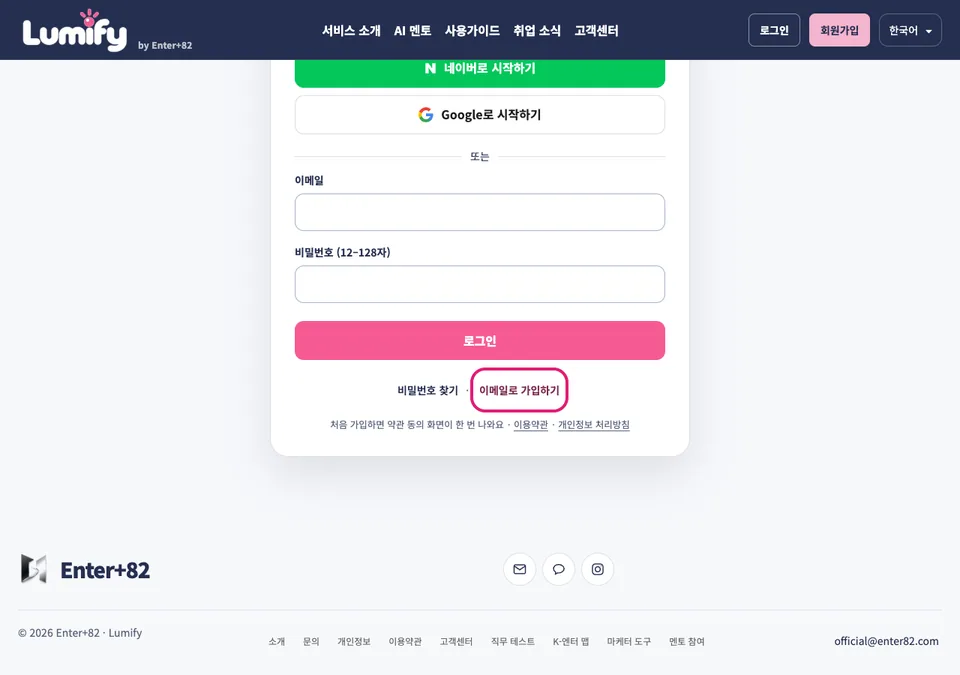
- 아래 ‘가입하러 가기’를 눌러요. ‘로그인 또는 가입하기’ 화면이 열려요.
- 카카오·네이버·구글 버튼으로 바로 시작할 수 있어요. 이메일로 하려면 로그인 버튼 아래의 ‘이메일로 가입하기’를 눌러요.
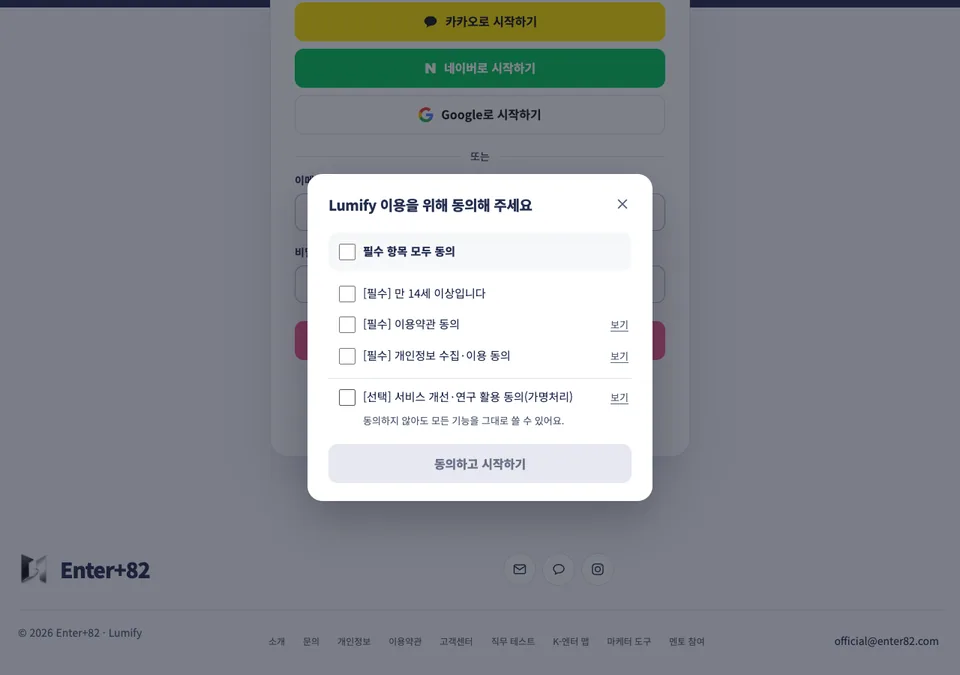
- 처음에는 약관 동의 창이 떠요. ‘필수 항목 모두 동의’를 켜고 ‘동의하고 시작하기’를 눌러요.
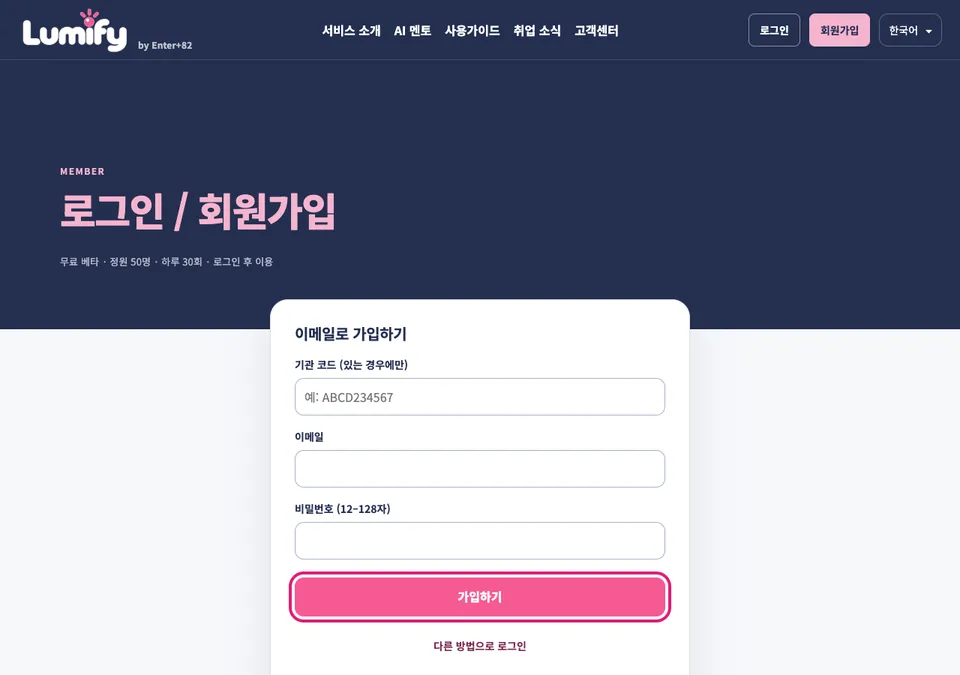
- 이메일과 비밀번호(12~128자)를 적고 ‘가입하기’를 눌러요.
- 다음에는 ‘로그인’에서 같은 방법으로 들어오면 돼요.
2단계
AI 멘토와 첫 대화하기
진로가 막막해도 괜찮아요. 편하게 한 줄만 물어보세요.
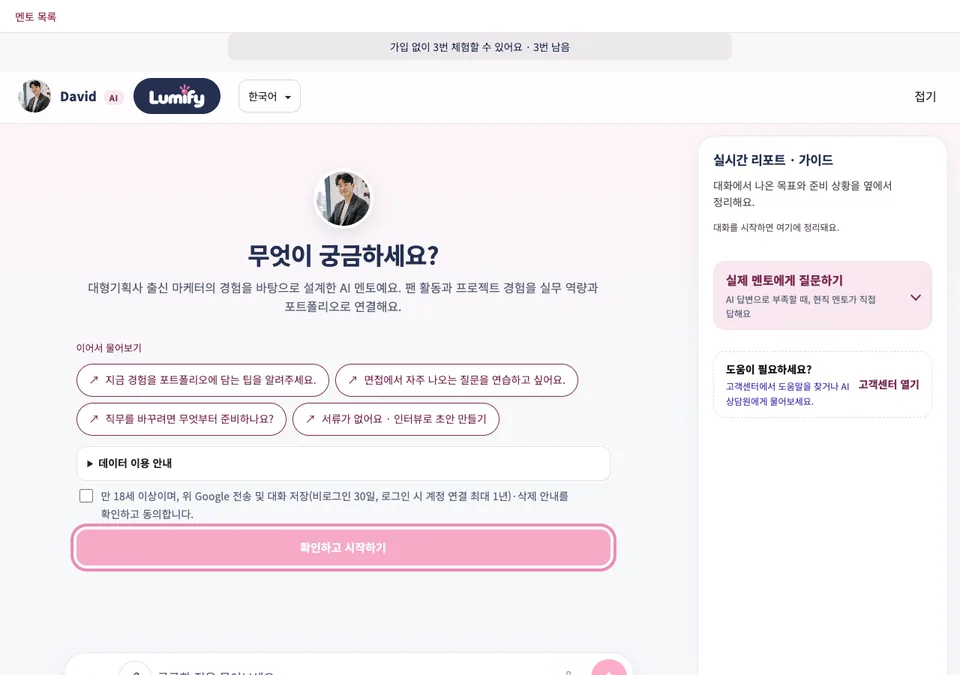
- ‘AI 멘토’ 화면에서 ‘AI 멘토와 대화하기’를 눌러요.
- 처음 한 번은 안내 글을 읽고 칸을 체크한 뒤 ‘확인하고 시작하기’를 눌러요.
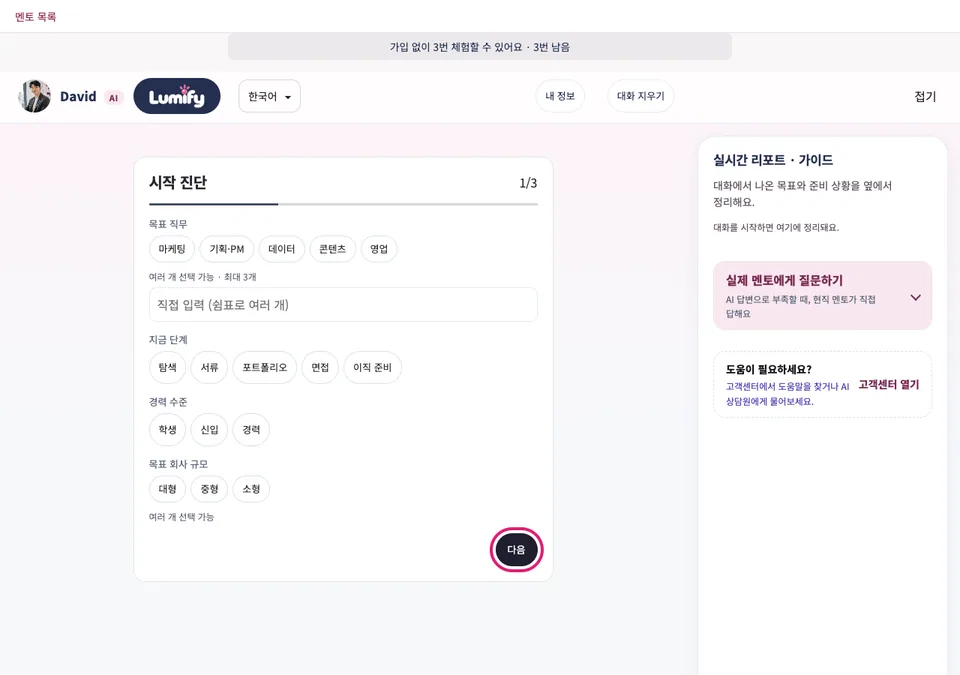
- ‘시작 진단’ 3단계가 나와요. 목표 직무, 지금 단계, 경력 수준, 목표 회사 규모를 눌러 고르고 ‘다음’을 눌러요. 서류가 없으면 ‘서류가 없어요’를 고르고, 마지막에 가장 급한 것을 골라 ‘진단하고 인터뷰 시작’을 눌러요. 1분이면 끝나요.
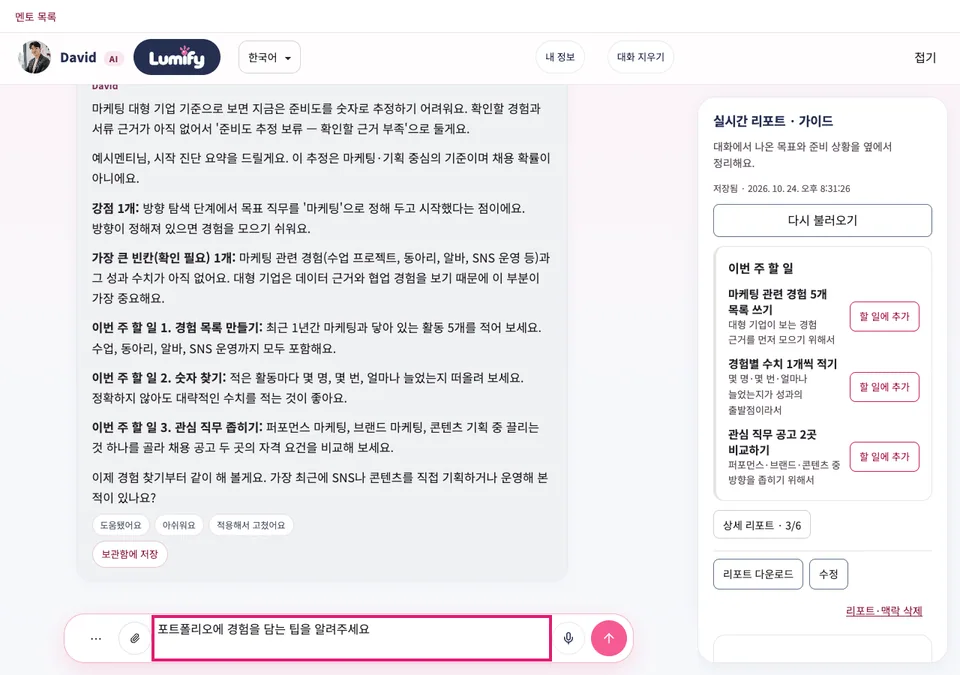
- 아래 입력창에 하고 싶은 일, 걱정되는 점, 궁금한 직무를 편하게 적어요. 예: ‘마케팅 직무가 궁금해요’.
- 가입 없이 3번까지 체험할 수 있어요. 4번째부터는 로그인 화면이 나와요.
- 답변이 아쉬우면 이어서 물어보세요. 대화 내용은 로그인해야 저장돼요.
3단계
커리어 스튜디오에서 결과물 만들기
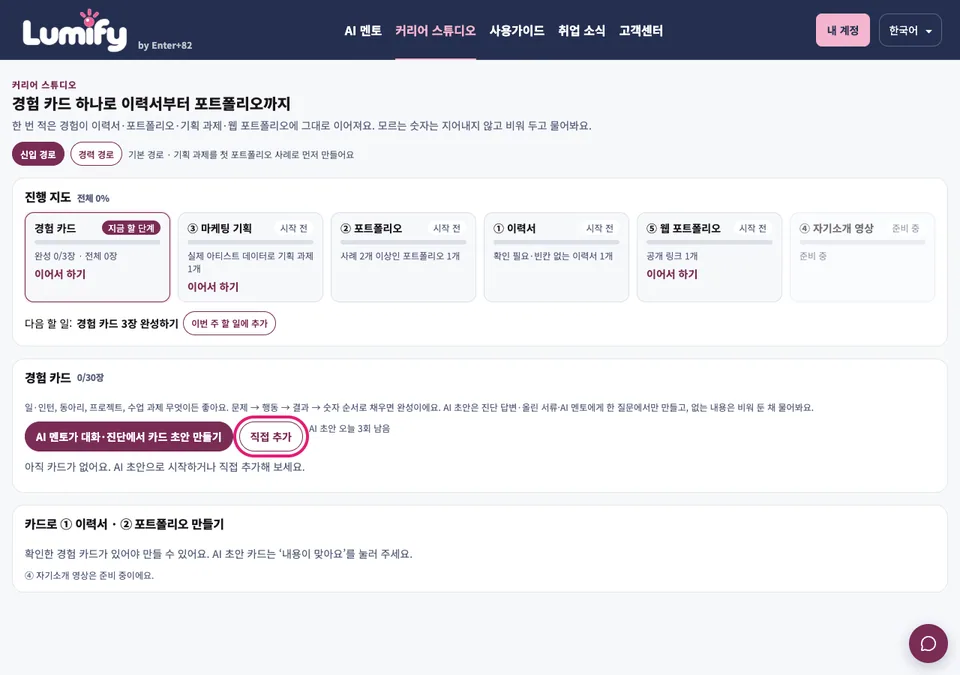
경험을 한 번만 적으면 이력서·포트폴리오·기획 과제·웹 포트폴리오로 이어져요. 로그인 후 위쪽 ‘커리어 스튜디오’에서 열어요.
- ‘대화에서 경험 뽑기’를 눌러요. AI 멘토와 나눈 이야기에서 경험 카드 초안이 만들어져요. 대화가 아직 없다면 먼저 AI 멘토와 이야기해 보세요.
- 직접 쓰고 싶다면 ‘직접 추가하기’를 눌러요. 일·인턴, 동아리, 프로젝트, 수업 과제 무엇이든 좋아요. 문제 → 행동 → 결과 → 숫자 순서로 적어요.
- 카드를 펼쳐 내용을 읽고, 맞으면 ‘내용이 맞아요’를 눌러요. 빈칸은 AI 멘토의 질문에 답하거나 ‘나중에 채울게요’로 넘겨도 돼요.
- 아래 바에서 넣을 카드를 고르고 ‘이력서 만들기’나 ‘포트폴리오 만들기’를 눌러요. 카드는 한 장만 있어도 만들 수 있어요.
- 초안이 열리면 [숫자]·[기간] 빈칸을 채우고, 마음에 드는 디자인을 골라 ‘PDF로 저장’을 눌러요. 포트폴리오는 ‘PPT로 저장’도 할 수 있어요.
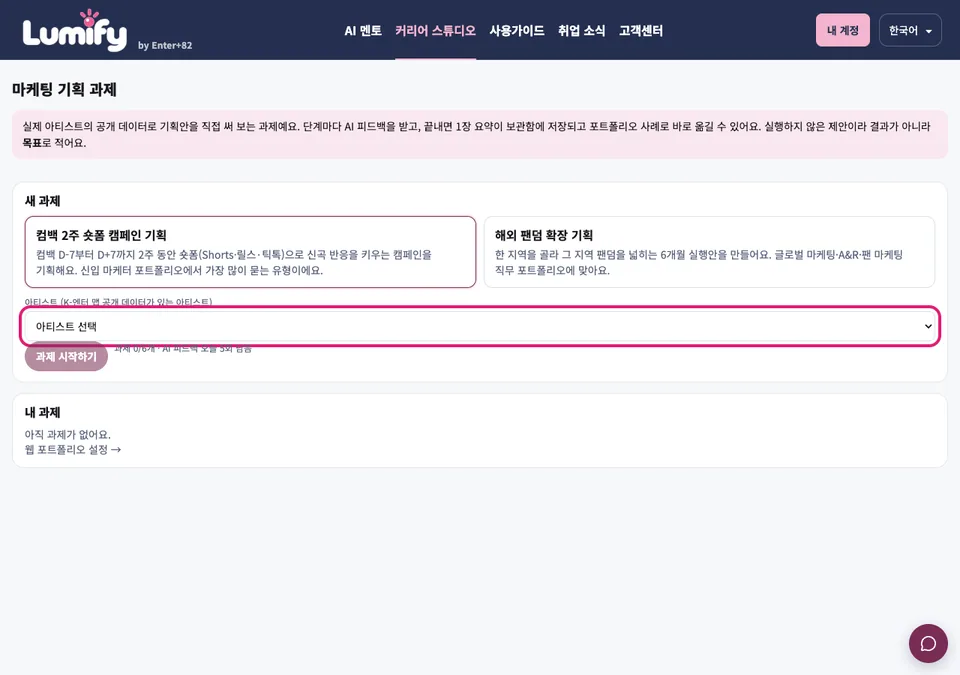
- 마케팅 기획 과제를 쓰고 AI 피드백을 받아요. 하루에 받을 횟수는 화면에서 1~20회 중 직접 정할 수 있어요. (처음엔 5회)
- 지원할 공고가 있으면 ‘공고 매칭’에 공고 내용을 붙여 넣어요. 사람인·잡코리아·원티드·인크루트·점핏 주소도 되고, 최대 5개까지 비교해요.
- 내 경험 카드와 견줘서 보완할 점, 이력서 문장, 지원 순서를 알려 줘요. 합격을 예측하지는 않아요. ‘추천 공고’에서 ‘이 공고로 분석’을 누르면 공고가 바로 채워져요.
- 웹 포트폴리오는 처음엔 비공개예요. 공개해도 링크를 아는 사람만 볼 수 있고, 검색에는 나오지 않아요. 연락처는 켜야만 보여요. 언제든 ‘비공개로 전환’을 누르면 돼요.
자기소개 영상은 준비 중이에요.
4단계
다른 화면을 보면서 대화 이어가기
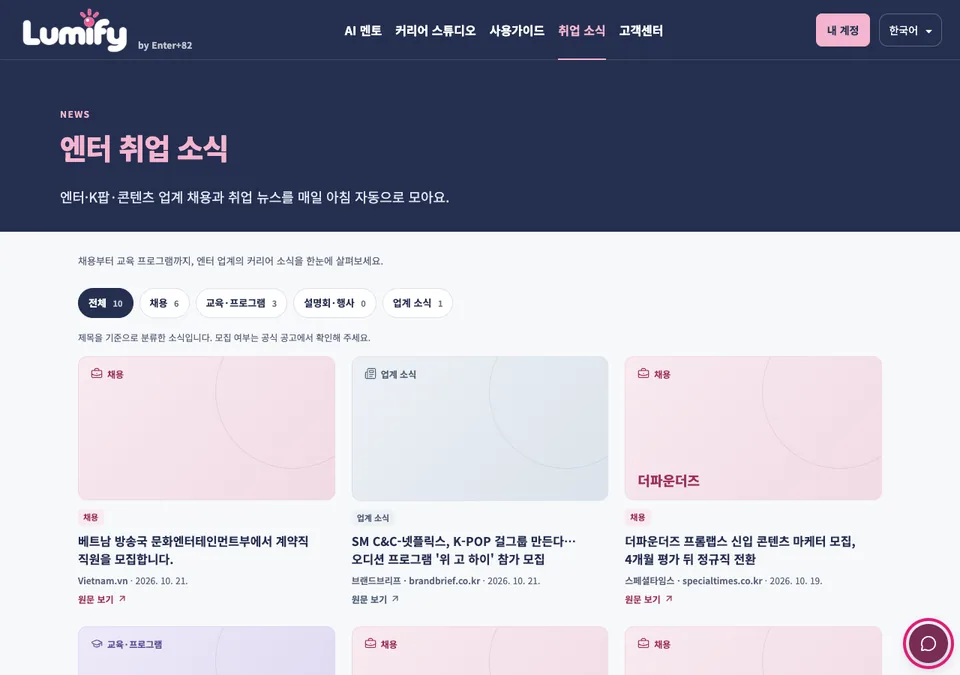
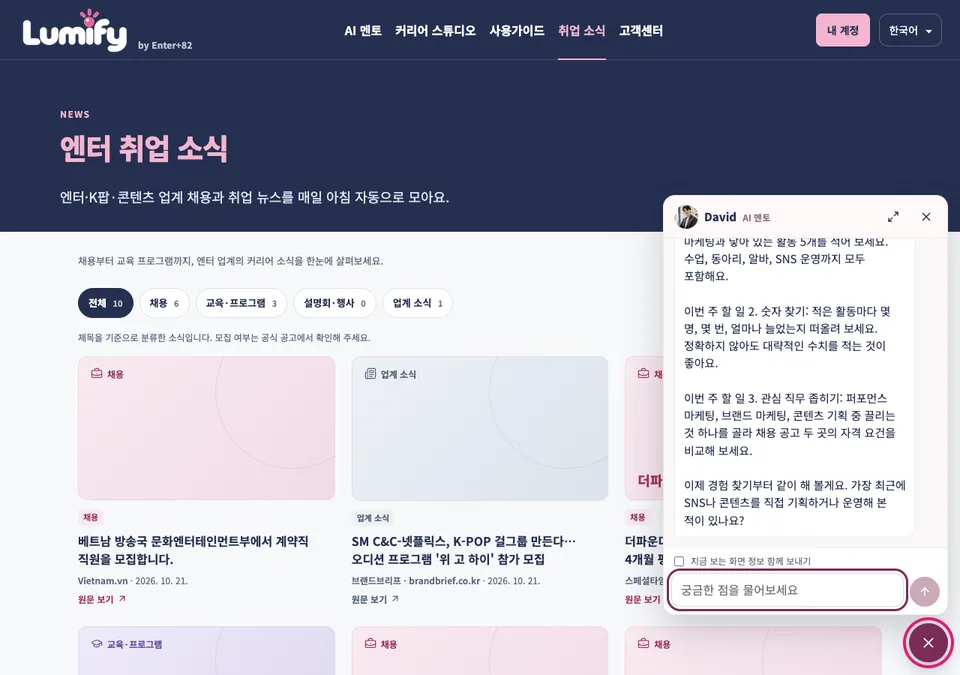
대화창을 나가도 AI 멘토와의 대화는 작은 창으로 이어져요.
- AI 멘토와 대화하다가 다른 메뉴(스튜디오, 취업 소식, 고객센터 등)로 이동해요.
- 화면 오른쪽 아래에 말풍선 모양 버튼이 보여요. 눌러서 작은 대화창을 열어요.
- 처음 한 번은 창에 ‘전체 화면에서 시작하기’가 보여요. 눌러서 안내를 확인하면 그다음부터는 작은 창에서 바로 물어볼 수 있어요.
- 보던 화면을 그대로 두고 물어볼 수 있어요. 방금 보낸 질문도 그대로 이어져요.
5단계
말로 질문하고 소리로 듣기
타자가 귀찮을 땐 목소리로도 쓸 수 있어요.
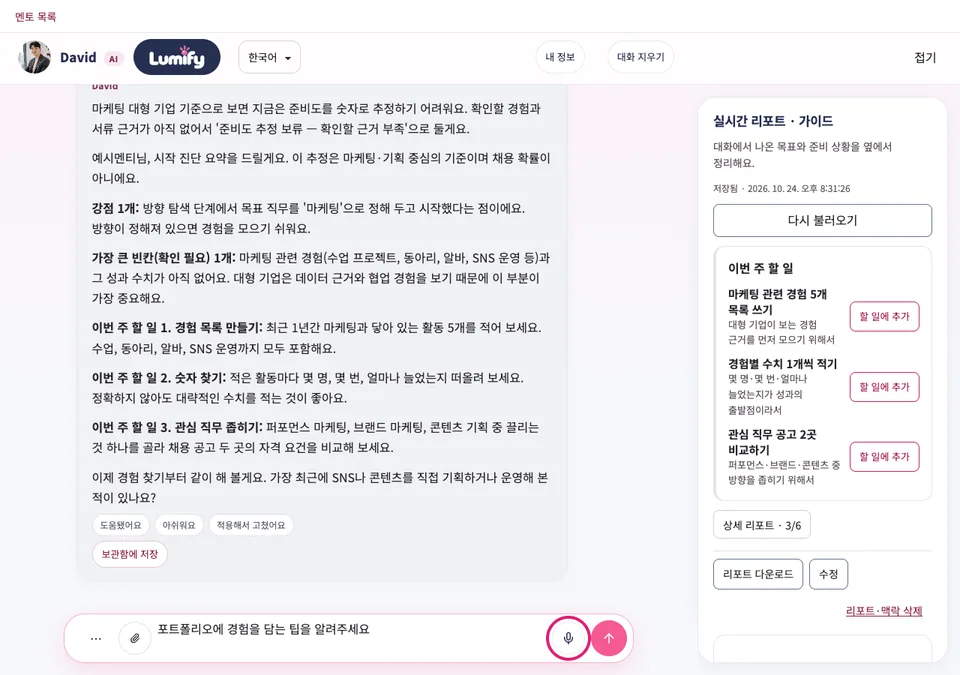
- 대화 입력창 오른쪽의 마이크 버튼(‘말로 질문하기’)을 누르고 마이크 사용을 허용해요.
- 말을 마치면 자동으로 보내져요.
- ‘답변 읽어주기’를 켜면 AI 멘토가 답변을 읽어줘요. 끄려면 ‘읽기 끄기’를 눌러요.
- ‘음성 대화’를 켜면 읽기가 끝난 뒤 다시 듣기 시작해서 대화하듯 이어갈 수 있어요.
브라우저와 기기에 따라 음성이 안 나올 수 있어요. 그럴 땐 글로 대화해 주세요.
6단계
실제 멘토에게 질문하기
AI 답변으로 부족할 때, 현직 멘토가 직접 답해요.
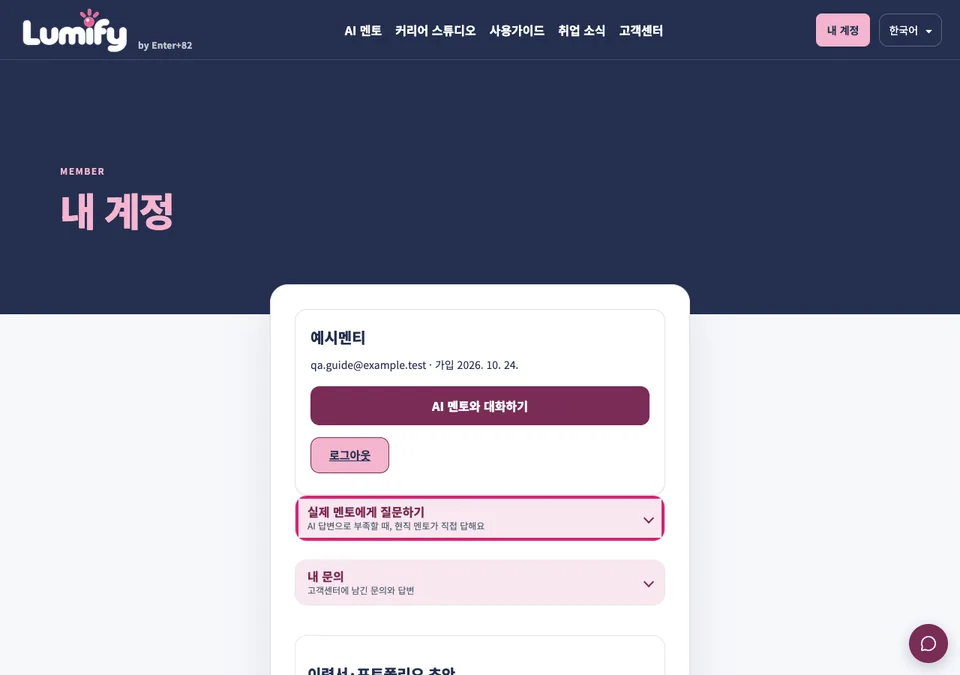
- 위쪽 메뉴의 ‘내 계정’에서 ‘실제 멘토에게 질문하기’를 눌러 펼쳐요.
- 궁금한 내용을 구체적으로 적어서 보내요.
- 답변은 사이트 안에서만 확인해요. ‘새 답변’ 표시가 뜨면 ‘내 질문’에서 열어 보세요.
7단계
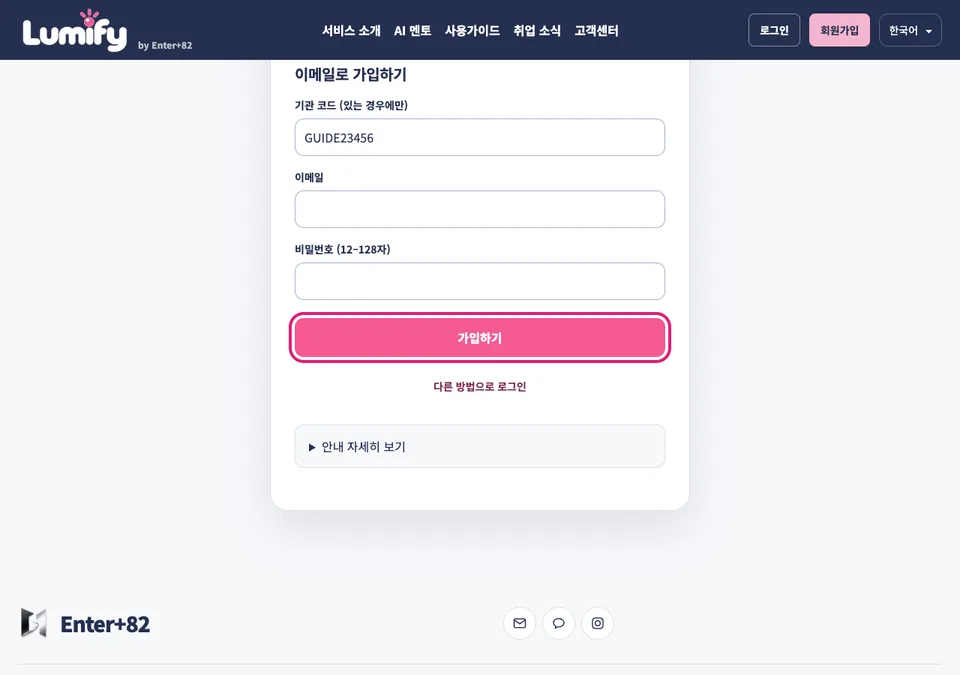
기관 코드로 가입하기
학교나 교육기관에서 코드를 받았다면 이 방법으로 가입해 보세요.
- 기관에서 받은 코드를 준비해요. 예: ABCD234567
- 주소 뒤에 ?code=코드 를 붙여 열면 코드가 미리 들어가요. 직접 하려면 ‘이메일로 가입하기’ 화면의 ‘기관 코드’ 칸에 코드를 적어요.
- 기관 이름이 보이면 ‘기관 소속으로 가입해요’ 안내가 나와요. 약관에 동의하고 가입을 마쳐요.
- ‘확인할 수 없는 코드’라고 나오면 코드를 다시 확인해요. 사용 기간이 지난 코드는 기관에 새 코드를 요청해요.
8단계
자주 막히는 일
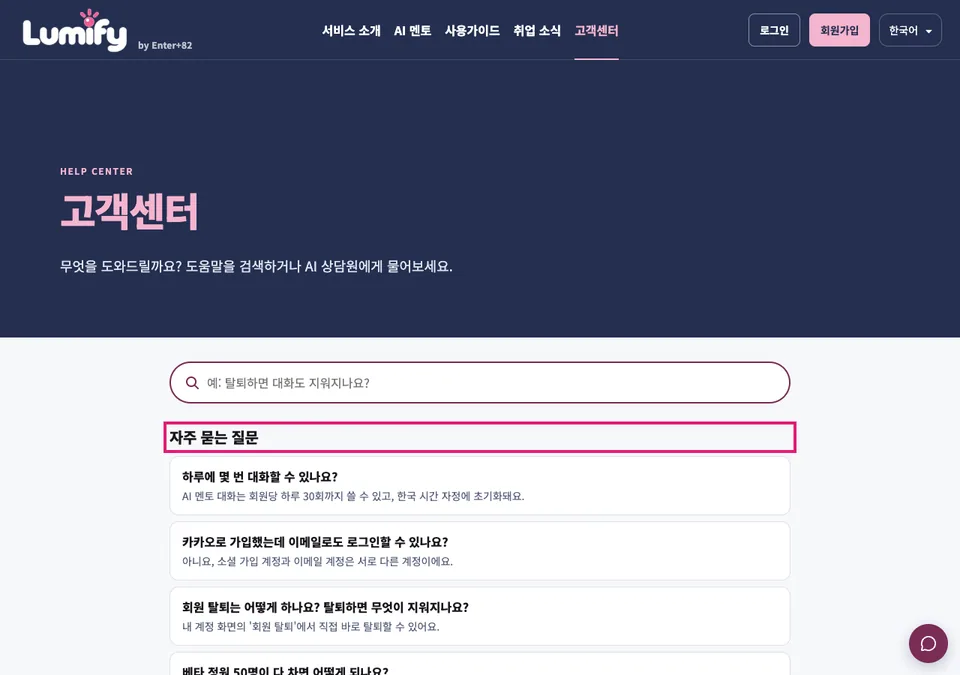
아래에서 해결이 안 되면 고객센터에서 AI 상담원에게 물어보세요.
- 체험 횟수를 다 썼어요.
- 가입하고 로그인하면 이어서 쓸 수 있어요. 베타 기간에는 이용 한도가 있어요.
- 오늘 AI 피드백을 다 썼다고 나와요.
- 기획 과제 화면에서 ‘하루 AI 피드백 횟수’를 늘리거나, 내일 다시 이용해 주세요.
- 웹 포트폴리오를 다시 숨기고 싶어요.
- 웹 포트폴리오 화면에서 ‘비공개로 전환’을 눌러요.
- 대화가 끊겼어요.
- 작은 창이나 새 화면에서 다시 열어 보세요. 90초 안에 저장되지 않으면 질문이 입력칸에 돌아와요.